


Yardım
Bazı durumlarda destek yetkilimiz uzaktan bağlantı ile sorunlarınıza çözüm bulabilir. Bu işlem için aşağıdaki programlardan birinin resmine tıklayarak programı bilgisayarınıza indirin.



Teamviewer hariç kullandığımız bu programların diğerlerinde kuruluma gerek duyulmamaktadır. Kolay bir biçimde indirebilir ve yardım alabilirsiniz.
GÜVENLİK UYARISI : İşlem bittikten sonra programı kapattığınız taktirde artık sizin bilgisayarınıza erişmemiz mümkün olmayacaktır. Başka bir yardıma ihtiyacınız olduğunda program size yeni bir ID üretecektir ve bu ID numarasını bize söylemediğiniz sürece bağlantı kurmamız mümkün değildir.
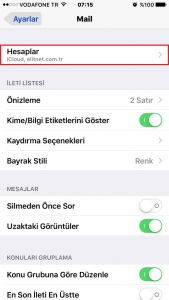
"Ayarlar Menüsü > Mail" sekmesine giriniz. Bu bölümden "Hesaplar" seçeneğine giriniz.
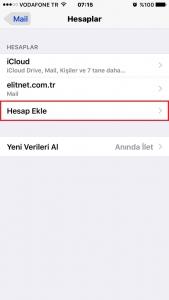
Yeni bir hesap eklemek için "Hesap Ekle" Seçeneğini seçiniz.
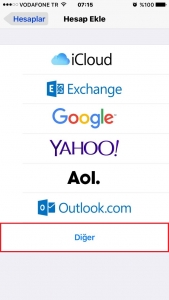
Yeni bir outlook Hesabı kurmak için "diğer" seçeneğini seçiniz.
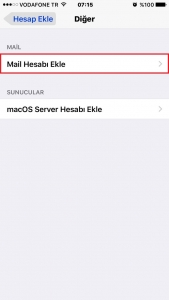
"Mail Hesabı" ekle seçeneği ile devam ediniz.
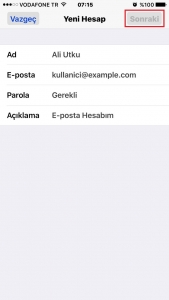
Bu Bölümdeki "ad" göderilen mailin ismi olacaktır. Yani gönderdiğiniz mail bu isim ile gönderilecektir. E-Posta ve Parola kısmına kurulacak eposta ve şifresini girip, "Sonraki" seçeneğine tıklayarak devam ediyoruz.
Hesabımızın doğrulanmasını bekliyoruz. Sunucu kimliğini yine de doğrula seçeneğine sürdür deyerek devam ediyoruz.
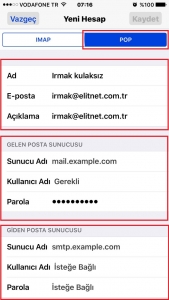
Mail hesabınızı kurmak istediğiniz seçeneği üst bölümden seçmelisiniz. "IMAP" yada "POP". Daha sonraki adımda "Gelen Posta Sunucusu" ve "Giden Posta Sunucusu" bölümlerini doldurup "kaydet" seçeneğine tıklayarak hesabın doğrulanmasını bekleyiniz.
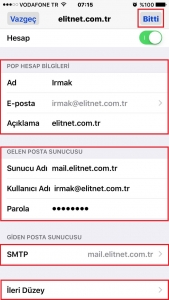
Bu ekrandaki bölümler genel olarak daha önceden doldurulan bölümlerden otomatik eklenir. Ancak dolu değil ise doldurulması gerekir. Alt kısımdaki "SMTP" seçeneğine tıklayınız.
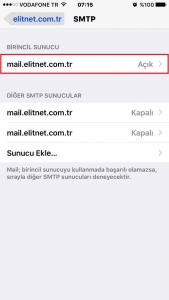
Sunucu ismini yazdığımız "BİRİNCİL SUNUCU" seçeneğine tıklıyoruz.
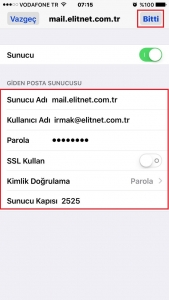
SSL Kullan Açık ise : 465
SSL Kullan Kapalı ise : 2525
Son olarak " Bitti " seçeneğine tıklayarak başlangıç ekranına dönüyoruz.
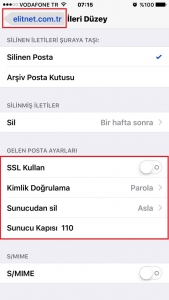
"İleri Düzey" seçeneğine tıklıyoruz.
SSL Kullan Açık ise : 995
SSL Kullan Kapalı ise : 110
Bu işlemleri sorunsuz bir biçimde tamamladıysak mail hesabımız sorunsuz bir şekilde kurulmuş demektir.